
| 일 | 월 | 화 | 수 | 목 | 금 | 토 |
|---|---|---|---|---|---|---|
| 1 | 2 | 3 | ||||
| 4 | 5 | 6 | 7 | 8 | 9 | 10 |
| 11 | 12 | 13 | 14 | 15 | 16 | 17 |
| 18 | 19 | 20 | 21 | 22 | 23 | 24 |
| 25 | 26 | 27 | 28 | 29 | 30 | 31 |
- DATAPATH
- control
- Class
- mysql
- architecture
- Java
- function
- Linux
- python
- Algorithm
- computer
- data structure
- github
- openai
- for
- php
- react
- Rag
- MIPS
- javascript
- web
- XML
- system
- instruction
- DS
- CSS
- DB
- html
- AI
- Pipelining
- Today
- Total
YYYEJI
[MAC] OpenAI를 통해 이미지 분석해보기 본문
안녕하세요! 송로지입니다 🌷
AI가 사진을 보고 직접 분석을 해준다니 ,, 🤩
정말 좋은 세상 아닌가요?
이미지 분석하는 파트를 빨리 소개드리고 싶네요!!!!!
우선 이미지를 불러옵시다!
import requests
from PIL import Image
from io import BytesIO

# 이미지 URL
image_url = "https://upload.wikimedia.org/wikipedia/commons/thumb/d/dd/Gfp-wisconsin-madison-the-nature-boardwalk.jpg/2560px-Gfp-wisconsin-madison-the-nature-boardwalk.jpg"
response = requests.get(image_url)

img = Image.open(BytesIO(response.content))

# 이미지 출력
display(img)
간단한 코드를 통해 이미지를 불러옵니다!
코드 설명은 잠깐 드리자면
import requests: 웹에서 데이터를 요청할 수 있는 라이브러리
import Image: 이미지를 열고 처리할 수 있게 해주는 라이브러리
import BytesIO: 바이트 데이터를 파일처럼 다룰 수 있도록 도와주는 라이브러리
image_url은 불러올 이미지의 주소(URL)이며,
requests.get(image_url)은 해당 주소에서 이미지를 다운로드하게 됩니다.
response.content는 다운로드한 이미지의 바이트 데이터이며,
BytesIO()는 바이트 데이터를 파일처럼 만들어줍니다.
Image.open()은 파일을 열어주는 역할을 하게 됩니다.
이 코드를 실행하면 (display(img)) !!
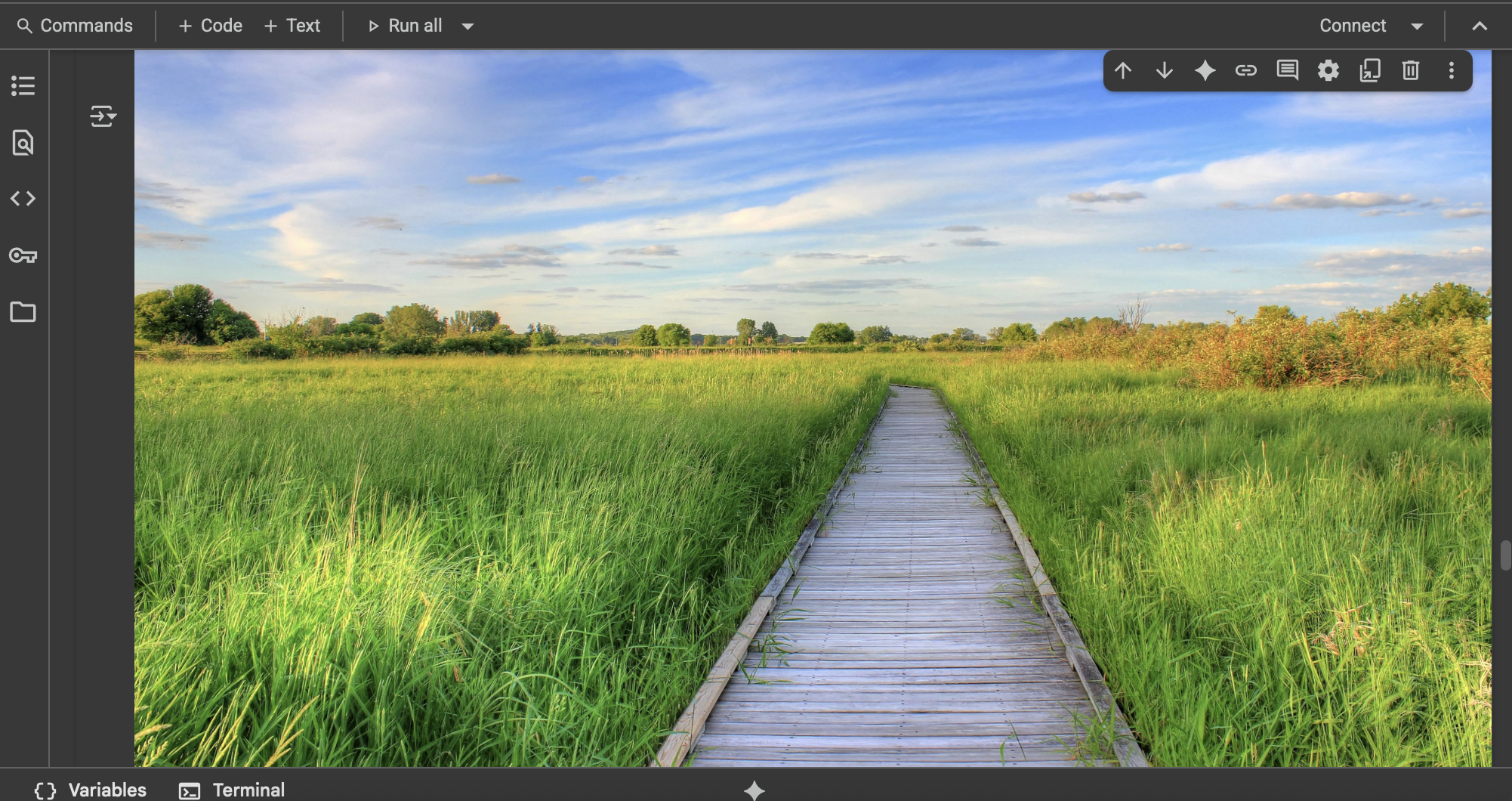
다운로드했던 파일의 이미지가 등장합니다 ✨
#from openai import OpenAI

#client = OpenAI()

response = client.chat.completions.create(
    model="gpt-4o-mini",
    messages=[
        {
            "role": "user",
            "content": [
                {
                    "type": "text",
                    "text": "What's in this image? Answer in 한국어."},
                {
                    "type": "image_url",
                    "image_url": {
                        "url": image_url,
                    }
                },
            ],
        }
    ],
)

# 결과 출력
print(response)
print("="*100)
print("id:", response.id)
print("-"*100)
print('model:', response.model)
print("-"*100)
print("text:", response.choices[0].message.content)
print("-"*100)
print("usage:", response.usage)
[MAC] OpenAI로 텍스트 답변 생성하기
안녕하세요! 송로지입니다 🌷 요즘 대부분의 LLM(Large Language Model)은 프레임워크(LangChain etc.)를 통해 사용하는 경우가 많은데때로는 OpenAI의 API를 직접 호출해서 사용하는게 더 간단하고 직관절일
yyyeji.tistory.com
response = client.chat.completions.create()위에 함수를 통해 응답을 받아보겠습니다!!

많은 정보를 받아볼 수 있고 message.content 부분에서는
gpt-4o-mini가 사진 분석을 해준 답변을 볼 수 습니다!!

'인공지능 챗봇' 카테고리의 다른 글
| [MAC] RAG 기술 사용할 때 웹 문서(WebBaseLoader), CSV(CSVLoader), PDF 파일(PyPDFLoader) 로더하는 방법 (10) | 2025.08.04 |
|---|---|
| [MAC] LangChain 주요 컴포넌트 파해치기 (16) | 2025.08.01 |
| [MAC] OpenAI로 텍스트 답변 생성하기 (8) | 2025.07.31 |
| [MAC] OpenAI-API Key 안전하게 사용하기! (4) | 2025.07.30 |
| [Mac] Azure OpenAI 키 발급받는 과정 한 눈에 살펴보기 (6) | 2025.07.15 |


